Mit der Version 5.2.414 bieten wir Ihnen im DOMUS 1000 die Möglichkeit, E-Rechnungen zu erstellen.
In diesem Blogbeitrag zeigen wir Ihnen die erforderlichen Einstellungen.
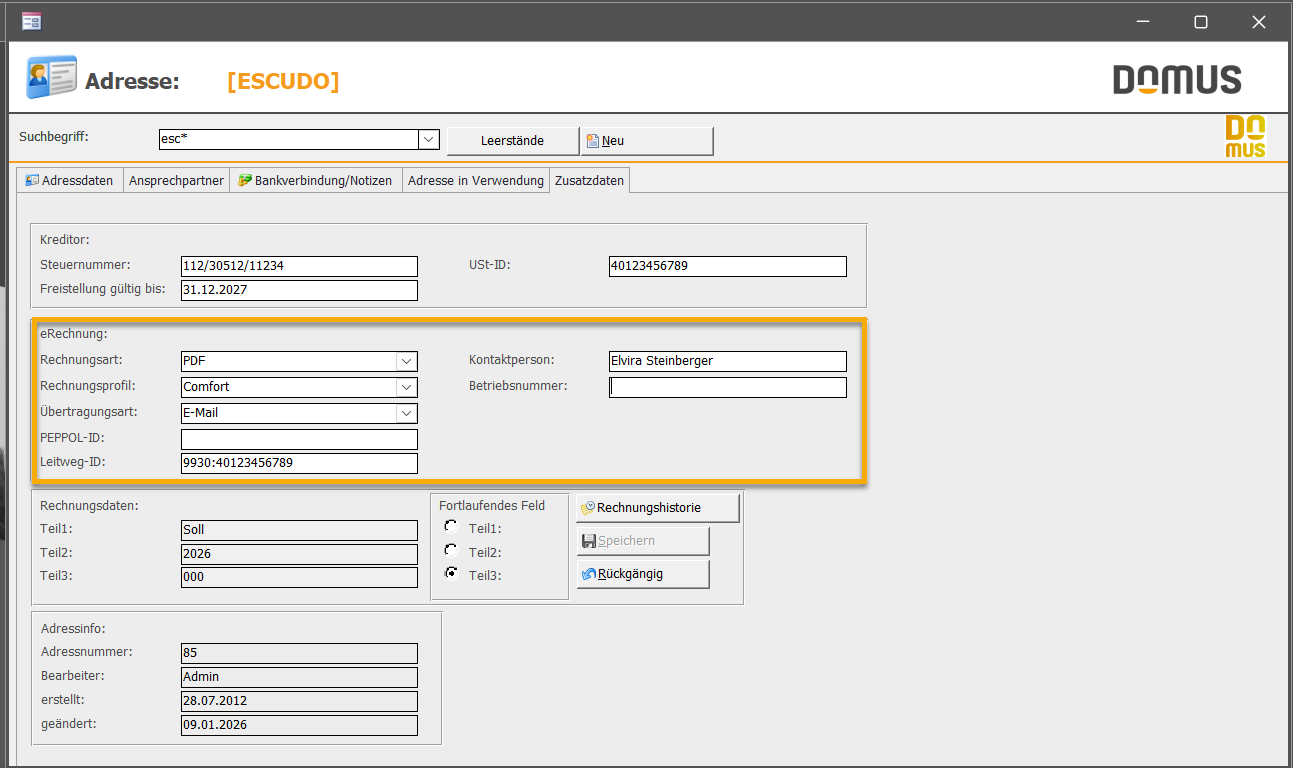
Innerhalb des Adressmanagements haben wir im Reiter Zusatzdaten einen zusätzlichen Bereich “eRechnung” eingefügt.
Bitte füllen Sie hier für alle Mieter / Eigentümer sowie für alle Rechnungsersteller die entsprechenden Felder aus.
Je mehr Daten Ihnen zur Verfügung stehen, desto besser. Zwingend auszufüllen ist die Kontaktperson, außerdem innerhalb der Stammdaten die E-Mailadresse.
Haben Sie die Daten entsprechend gepflegt, so können Sie bei Bedarf ab sofort Ihre Sollstellungsrechnungen als E-Rechnung erstellen.
Sie führen die einzelnen Schritte der Sollstellungsrechnung wie gewohnt durch und finden abschließend neben dem Drucken-Button nun auch den eRechnung-Button.
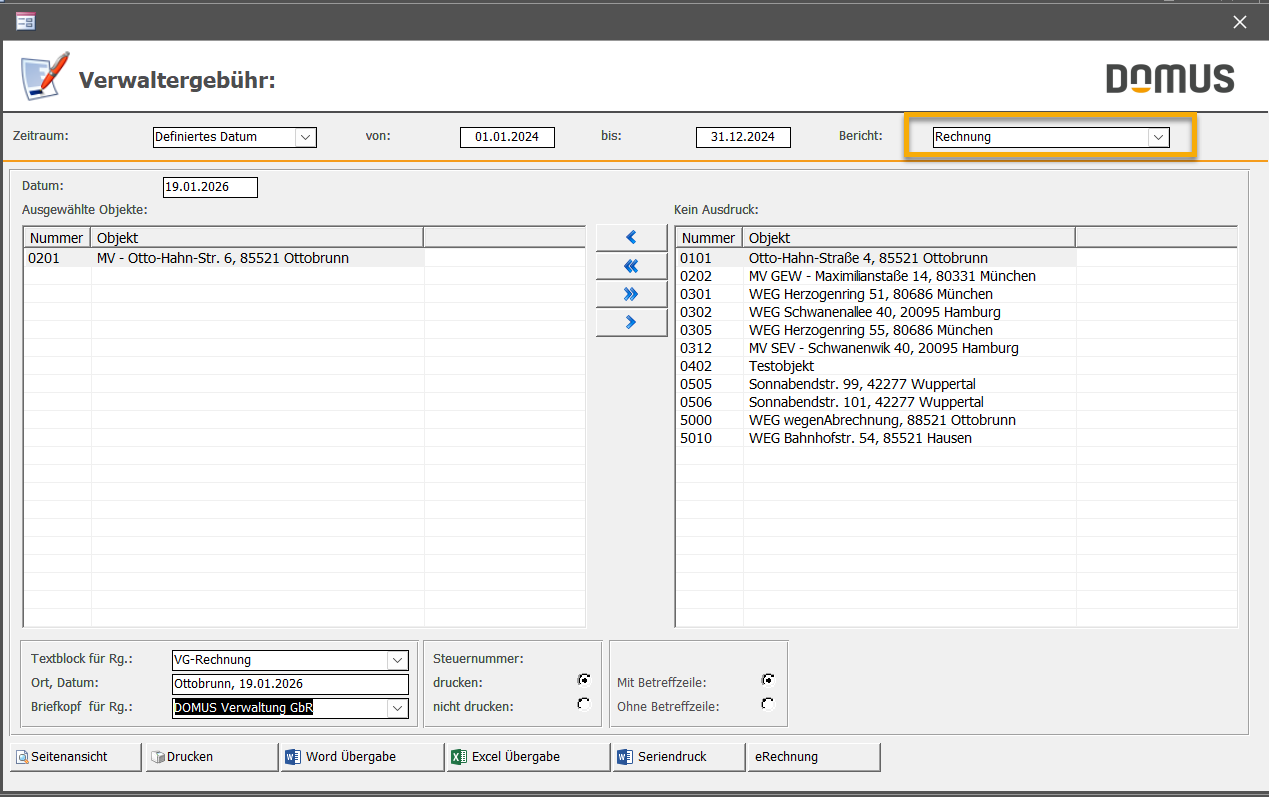
Möchten Sie eine E-Rechnung über Ihre Verwalterkosten erstellen, so sind zwei Anpassungen zu den Ihnen sonst bekannten Schritten erforderlich.
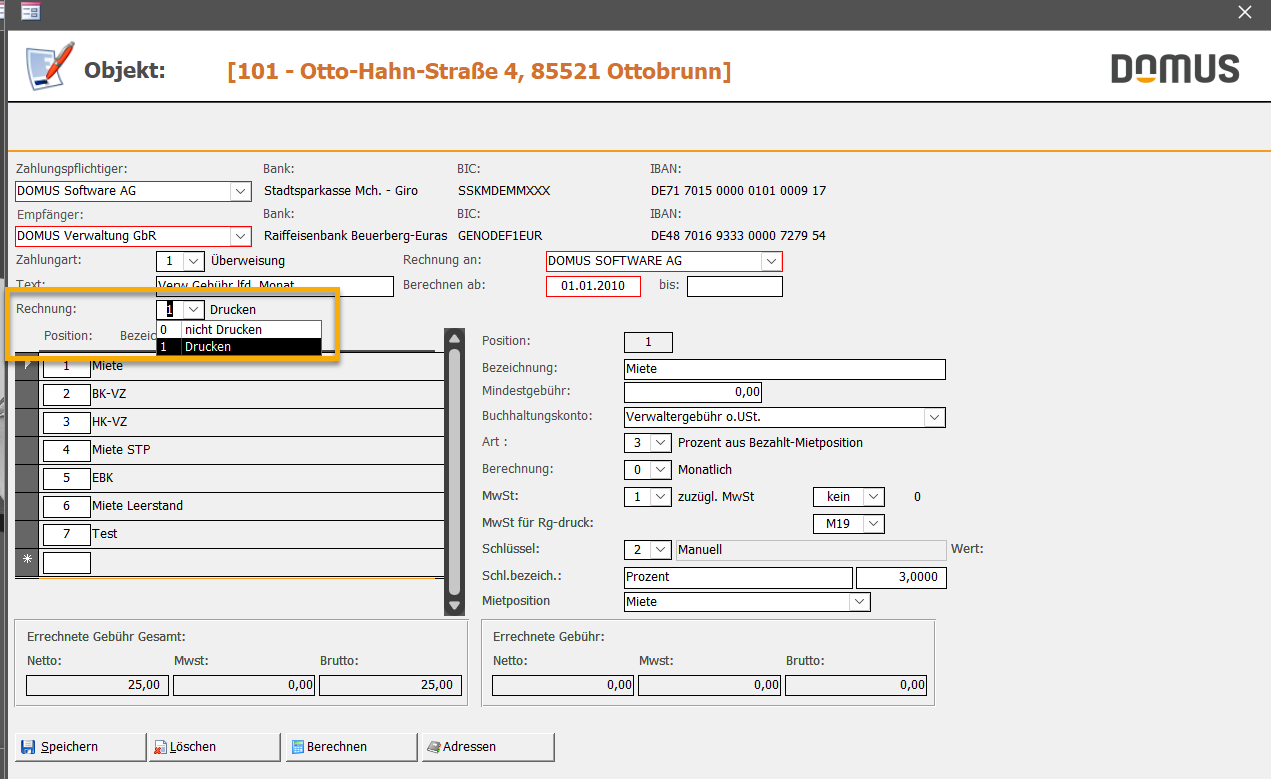
1. Rufen Sie sich im gewünschten Objekt die Verwaltergebühr auf. Sofern noch nicht ausgewählt, stellen Sie die Druckart auf “1 Drucken”:
2. Nach Objektauswahl und Berechnung sowie ggf. Überweisung der Verwalterkosten rufen Sie sich die Liste auf. Der Button eRechnung ist ausgegraut.
Wählen Sie oben links beim Bericht “Rechnung” – anschließend lässt sich die eRechnung erstellen:
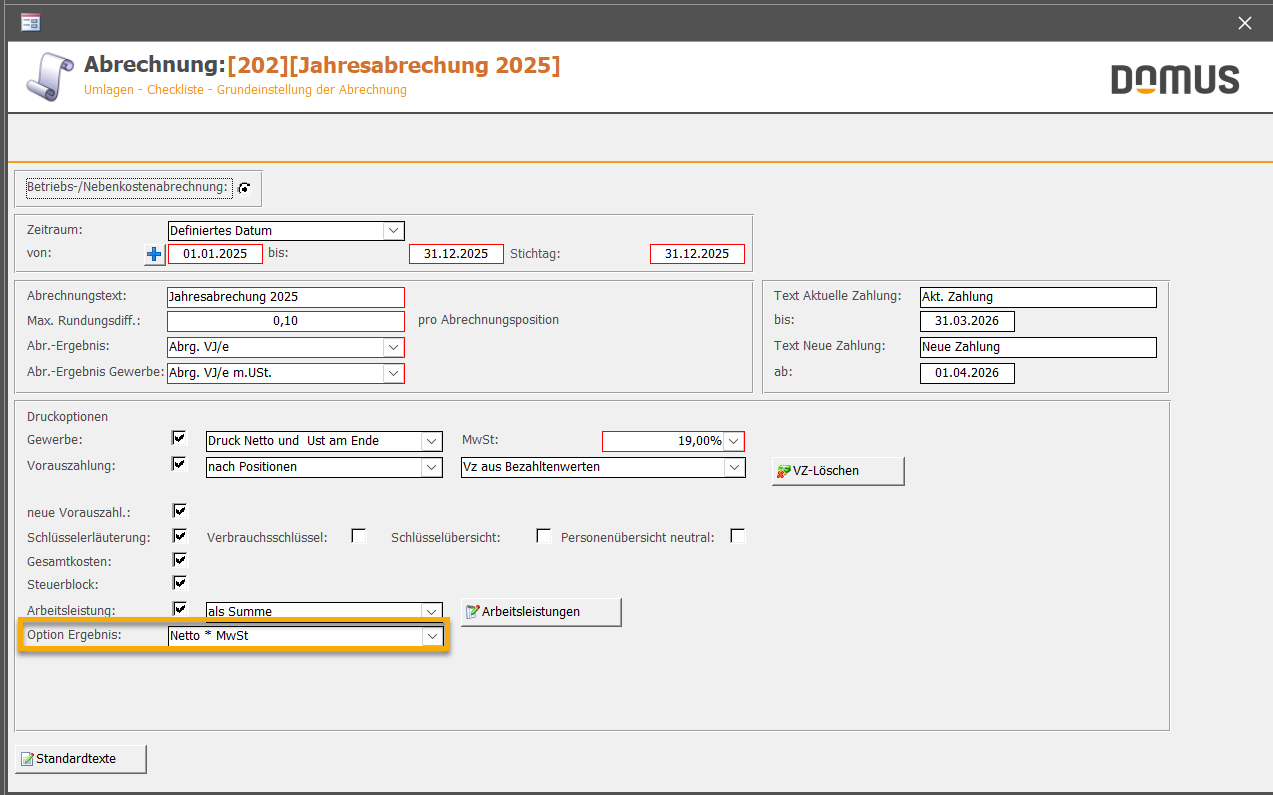
Möchten Sie Ihren Mietern / Eigentümern eine E-Rechnung für die Jahresabrechnung zukommen lassen, so ist lediglich eine Anpassung erforderlich.
Innerhalb der Abrechnung im Reiter Grundeinstellung der Abrechnung wählen Sie bei Option Ergebnis “Netto*MwSt”:
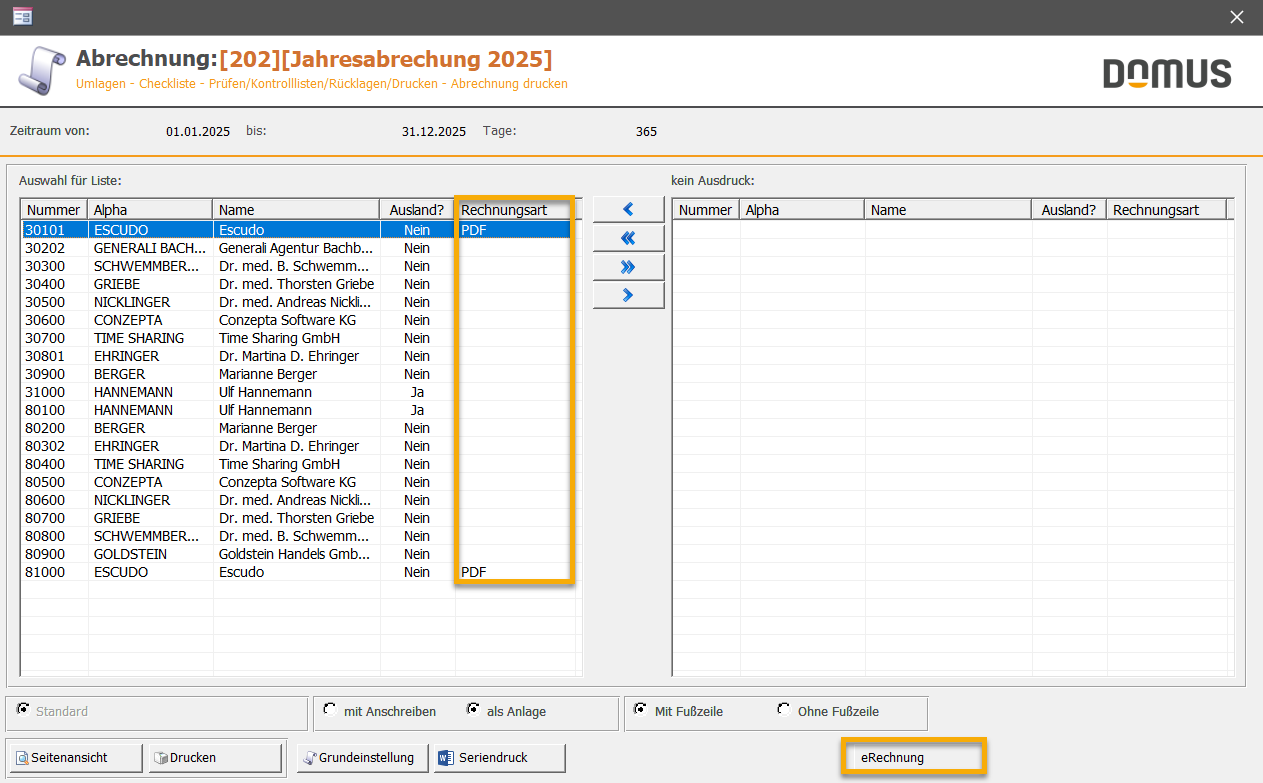
Sie durchlaufen die Abrechnung wie gewohnt. Beim Druck der Abrechnung sehen Sie den neuen Button eRechnung. Sind die Stammdaten bei den Mieter/Eigentümern sowie dem Rechnungssteller gepflegt, so lässt sich dieser Button anklicken.
Die E-Rechnungen werden so erstellt, wie Sie es in den Stammdaten über die Zusatzdaten ausgewählt haben
– zur Kontrolle bekommen Sie dies auch nochmals in der Spalte Rechnungsart angezeigt:
Zwei abschließende Hinweise:
-> Ihre erstellten E-Rechnungen finden Sie im Standard-Ausgabepfad, in der Regel ist dies C:\DOMUS1000 Data.
Prüfen bzw. anpassen können Sie den Pfad jederzeit über Datei – Programmeinstellungen.
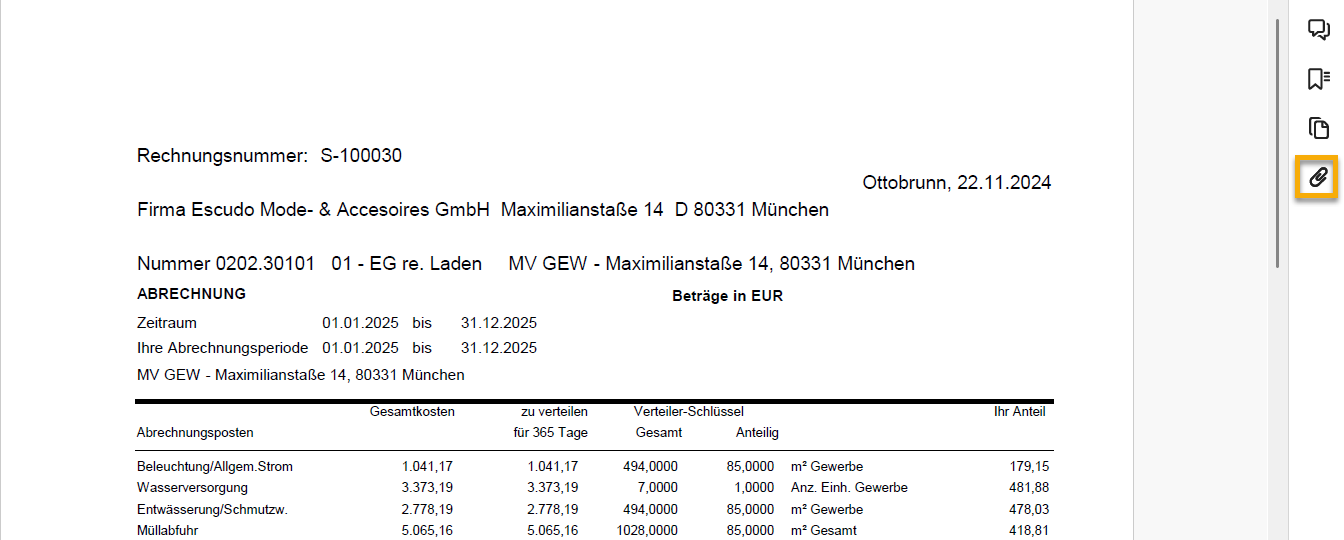
-> Die im DOMUS 1000 unterstützen ZUGFeRD-Rechnungen unterscheiden sich optisch bzw. in der Dateiendung nicht von Ihren klassischen Abrechnungen.
Möchten Sie prüfen, ob Sie eine E-Rechnung oder eine normale PDF vor sich haben, so nutzen Sie dafür z.B. einen PDF-Reader.
Dort sehen Sie auf der rechten Seite, ob ein Anhang (=E-Rechnung) vorhanden ist: